Compatibiliteit controleren
De meeste telefoons van de laatste jaren ondersteunen eSIM. Controleer de jouwe voordat je een abonnement koopt.
| MERK | ONDERSTEUND VANAF |
|---|---|
| Apple | iPhone XS en elk model daarna, vanaf 2018 |
| Pixel 3 en elk model daarna | |
| Samsung | De meeste Galaxy S-, Z- en Note-topmodellen van de laatste generaties |
| Huawei | Alleen bepaalde nieuwere topmodellen |
02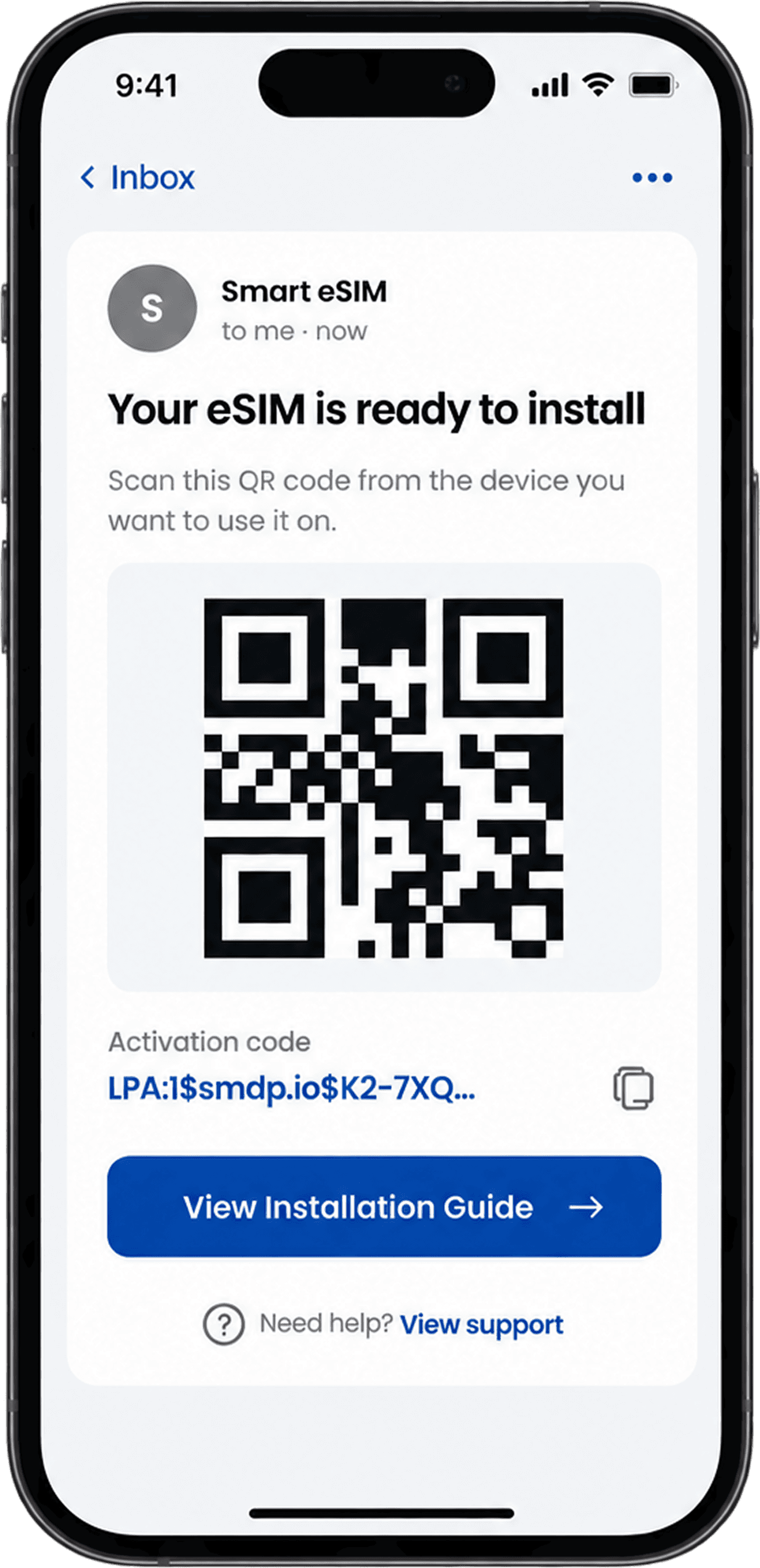
De eSIM installeren
De menutekst verschilt iets per apparaat. De volgorde is hetzelfde.
Na de installatie
Drie instellingen verklaren bijna elk bericht dat het niet werkt.
- A
Dataroaming staat aan, specifiek voor deze eSIM
Dit is een aparte schakelaar van de roaminginstelling van je hoofd-SIM. De ene aanzetten zet de andere niet aan.
- B
De eSIM is ingesteld als datalijn
Als je telefoon mobiele data nog naar je oude SIM stuurt, gaan de data niet vanzelf over. Stel het handmatig in.
- C
Je hebt eerder geïnstalleerd en activeert bij aankomst
Je mag de code op elk moment na aankoop scannen. De meeste abonnementen starten de geldigheid pas wanneer ze voor het eerst verbinding maken met een netwerk.
Problemen oplossen
De oplossingen hieronder verhelpen de meeste installatieproblemen.
Vragen
Korte antwoorden op wat reizigers het vaakst vragen.
 Trustpilot